
Google maps : changez votre icone de navigation
Nous avons recours de plus en plus aux systèmes de navigation pour nous diriger. Que ce soit dans un pays connu ou encore dans un pays que nous visitons, nous avons besoin de nous repérer. Et, quoi de mieux que de ce service d’une application de géolocalisation.
Je ne me permettrai pas de vous faire un article sur l’utilisation d’une application de localisation, je sais que vous les maitrisez. Ce que je veux vous montrer, c’est comment personnaliser l’icône de navigation dans Google maps, pour vous différencier des autres mais aussi pour avoir quelque chose de différent qui s’affiche à votre écran
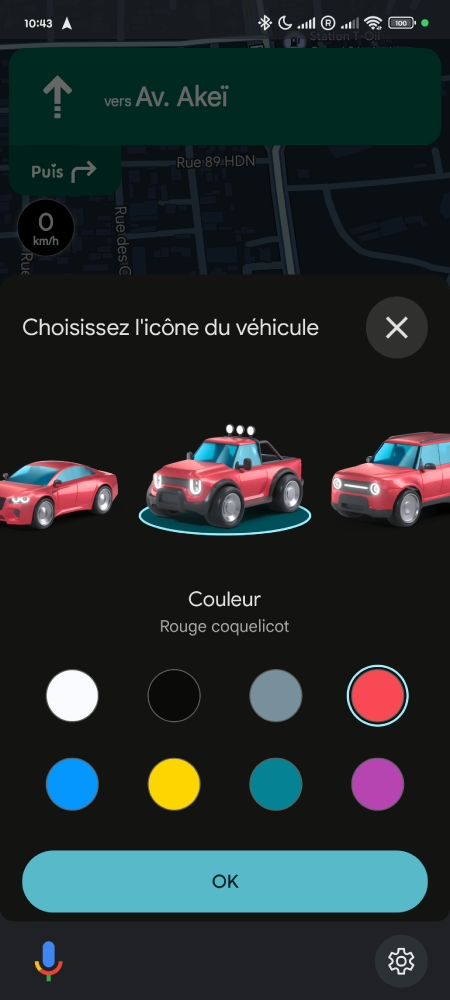
Quelques icônes disponibles
Découvrons comment changer d’icône sur Google maps
Je vous promets que la manipulation n’est pas compliquée. D’ailleurs, en fin d’article, vous retrouverez une image qui résume les étapes par lesquelles vous devrez passer.
Pour commencer, je vous invite à ouvrir votre application Google maps. Une fois l’application, ouverte, je vous invite à simuler un trajet, c’est-à-dire à sélectionner un lieu vers lequel vous aimeriez vous rendre. Vous n’avez pas l’obligation de vous y rendre, c’est juste pour arriver à effectuer la configuration. Toutefois, rien de nous empêche d’effectuer cette procédure lors de votre prochain déplacement.
Maintenant que vous avez défini le lieu où vous voulez vous rendre (fictivement ou réellement), je vous invite à démarrer la navigation afin de faire apparaitre la fameuse icône de navigation que nous voulons modifier.
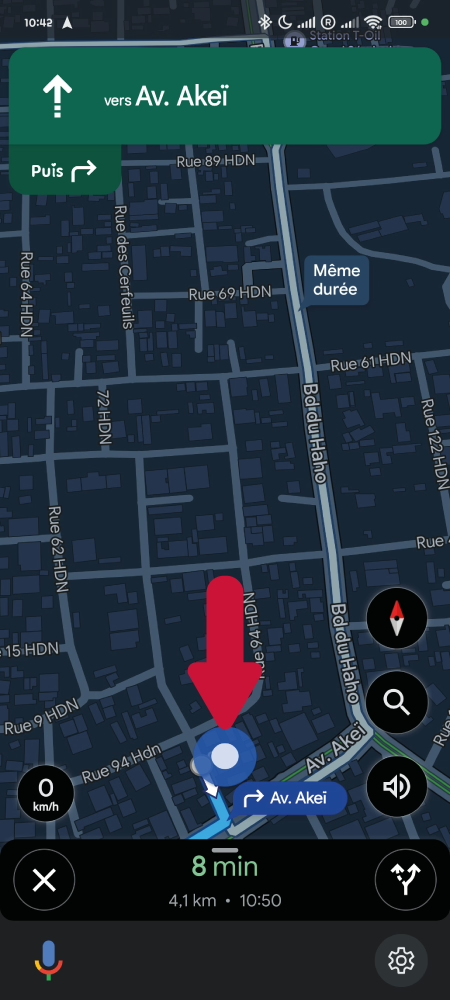
Icone de navigation
Les icônes disponibles
Une fois la navigation démarrée, vous observez l’icône de navigation. Je vous invite à cliquer sur cette dernière. une fois que vous le faites, vous avez un menu qui devrait s’afficher. Et dans ce menu, vous avez plusieurs nouvelles icônes de navigation qui vont apparaitre.
Vous pourrez alors observer cinq icônes dont vous pouvez changer la couleur. Il s’agit :
- d’une berline ;
- d’un véhicule tout terrain ;
- d’un SUV ;
- d’une sportive et ;
- d’une compacte.
Pour ces cinq modèles, vous avez le choix entre huit couleurs. J’espère que vous trouverez la couleur qui correspond à votre véhicule ou encore mieux, j’ose croire que vous trouverez votre couleur préférée parmi cette sélection de couleurs.
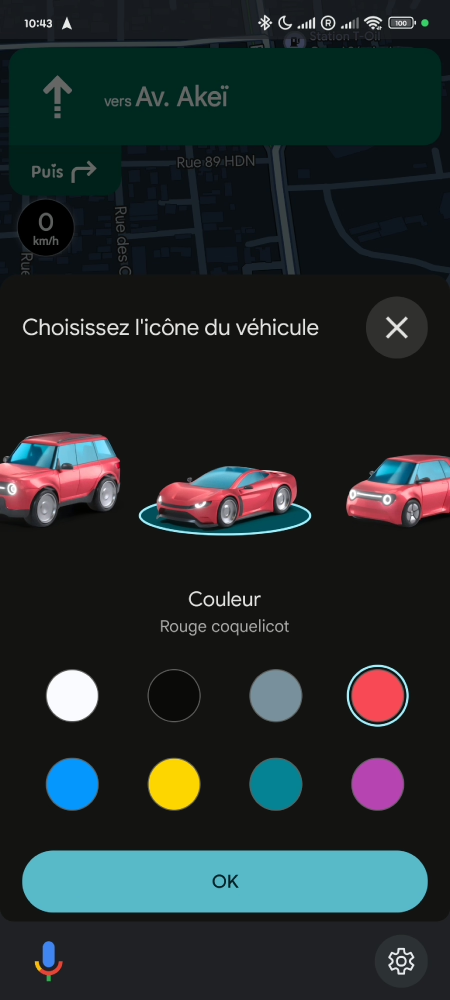
Icôes SUV, Sportive, Compacte
Google maps : changez votre icone de navigation
La découverte continue
En plus des cinq modèles cités plus haut, vous aurez encore le choix entre trois icônes que j’aime qualifier d’icônes classiques car elles existent depuis un bon moment déjà. la différence avec ces icônes réside dans le fait que vous n’aurez pas la possibilité de changer leur couleurs. Mais, si vous êtes plus attirés par ces dernières, vous en serez certainement satisfaits.
Le choix est fait ?
Une fois le choix de votre icône ainsi que de sa couleur effectué, vous retournerez sur la page de navigation de Google maps. Vous observerez directement que votre choix a été pris en compte et votre nouvelle icône de navigation n’attend plus que vous pour vous amener à destination.
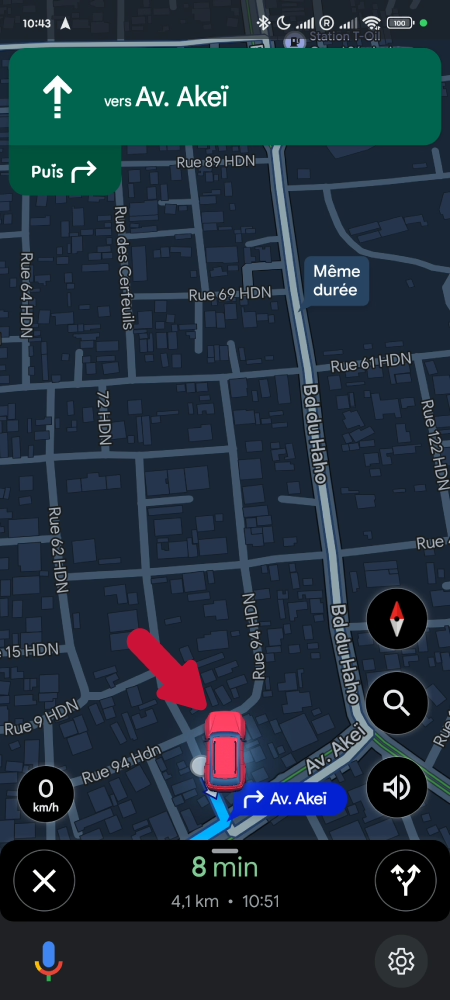
Icône SUV rouge sélectionnée
A vous de jouer, ou plutôt de sélectionner
Maintenant que vous savez comment changer votre icône de navigation, je suis sûr que vous aimerez encore plus vous servir de Google maps car, votre navigation sera encore plus à votre image.
Et vous, que pensez-vous de cette astuce pour changer les icônes de navigation dans Google maps ? N’hésitez pas à partager votre avis en commentaire !
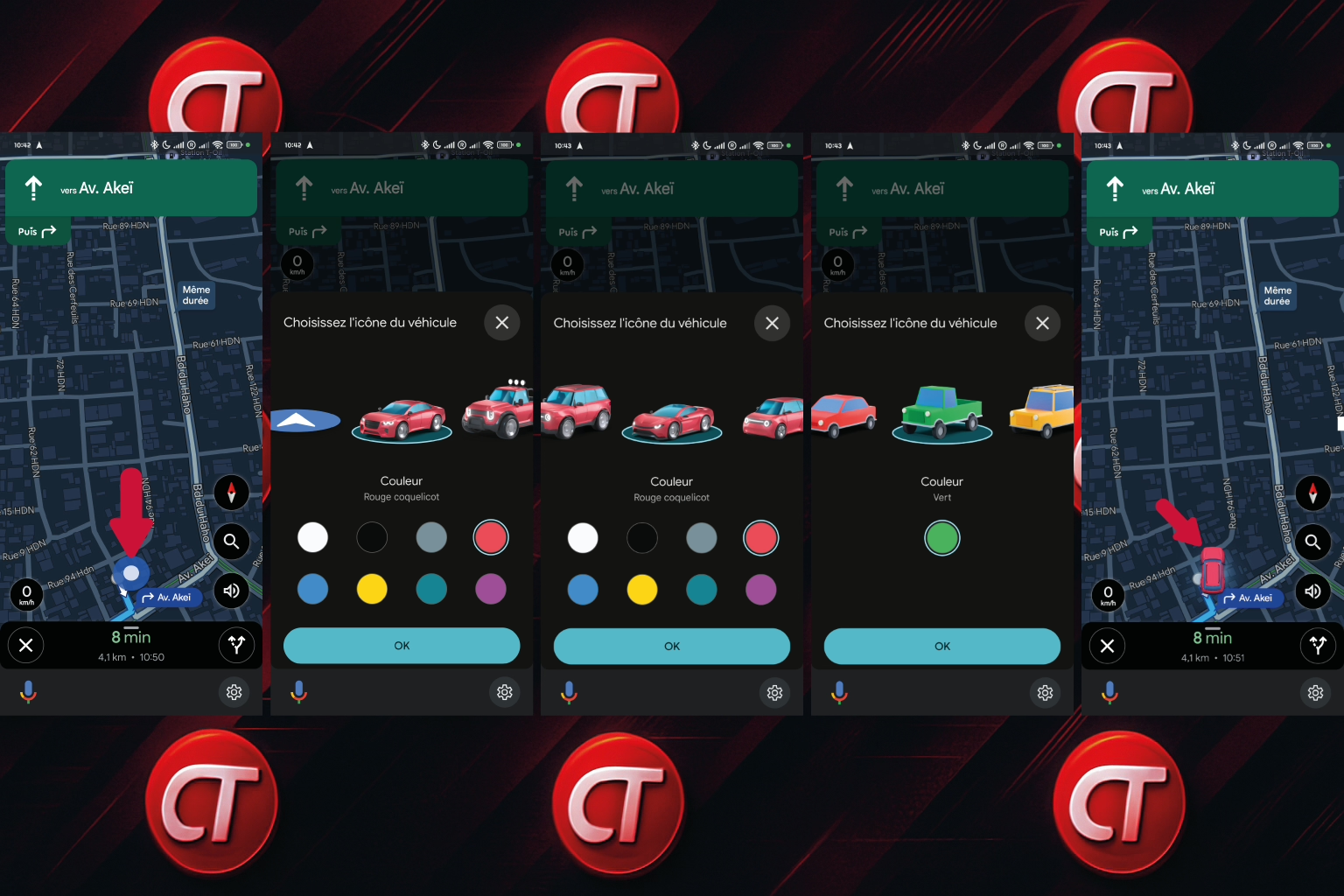
Changement d’icône dans Google maps
Google maps : changez votre icone de navigation