
WhatsApp Web : verrouillez votre session
Avec près de 3 milliards d’utilisateurs, WhatsApp est l’une des applications les plus utilisées dans le monde. Alors, c’est tout à fait normal qu’avec un volume d’utilisateurs pareil, il peut arriver qu’il y ait des personnes qui veulent découvrir des informations qui ne leurs appartiennent pas.
Un peu d’histoire…
WhatsApp est lancée en 2009 par Jan Koum et Brian Acton. 5 années plus tard, la messagerie est rachetée par Meta, anciennement Facebook, pour la coquette somme de 19 milliards de dollars. Initialement disponible uniquement sur smartphone, l’application se diversifie en étant disponible sur d’autres plateformes, notamment sur les ordinateurs.
L’ordinateur est un peu plus accessible
En disant que l’ordinateur est plus accessible, je ne veux pas parler de son coût d’acquisition mais plutôt du fait qu’il est un peu plus compliqué de se déplacer avec un ordinateur plutôt qu’un smartphone. De ce fait, il aura plus tendance à être ouvert à des personnes étrangères.
Vous me direz probablement qu’il suffit de verrouiller son ordinateur à chaque fois que l’on se déplace. Je n’en disconviens pas. Mais, honnêtement combien de fois ne vous êtes vous pas levé en catastrophe parce que vous avez été appelé d’urgence dans votre lieu de travail ou encore à la maison ? Bien entendu, vu l’urgence, vous avez certainement oublié de verrouiller votre ordinateur.
Alors, afin d’éloigner tous ceux qui auraient envie de mettre leur nez dans vos conversations, j’ai une astuce pour vous. Elle vous conviendra parfaitement.
Passez au verrouillage de WhatsApp Web
Ne perdons plus une seule minute, passons à la configuration du verrouillage de votre application. N’ayez aucune crainte, il n’y a rien de compliquer pour y arriver.
Une fois que vous avez ouvert WhatsApp sur votre navigateur préféré, suivez les étapes ci-après :
- Ouvrez les Paramètres ;
- Dans les paramètres, recherchez l’option Confidentialité et cliquez dessus ;
- Une fois rendu dans cette option, cliquez sur l’option Verrouillage de l’application. C’est possible que vous ne voyiez pas cette option du premier coup d’œil. N’hésitez pas à défiler vers le bas pour la trouver ;
- Voici devant vous présenté la possibilité de verrouiller votre session. Une fois l’option activée, vous avez le choix entre plusieurs durée avant que l’application ne se verrouille. Sélectionnez la durée qui vous convient le mieux.
Et voilà !!!
En moins de cinq minutes, vous venez de configurer le verrouillage de votre compte WhatsApp. Tous les curieux qui sont dans votre entourage ne pourront plus profiter du fait que vous ayez oublié de verrouiller votre ordinateur. Vous n’avez plus rien à craindre, vos conversations sont en sécurité.
Juste en dessous, je vous mets une succession d’images pour vous permettre, de suivre également étape par étape la configuration du verrouillage de WhatsApp Web. Et si jamais vous ne savez pas comment mettre WhatsApp sur votre ordinateur, un article est déjà en cours de rédaction pour vous l’apprendre. A plus tard…
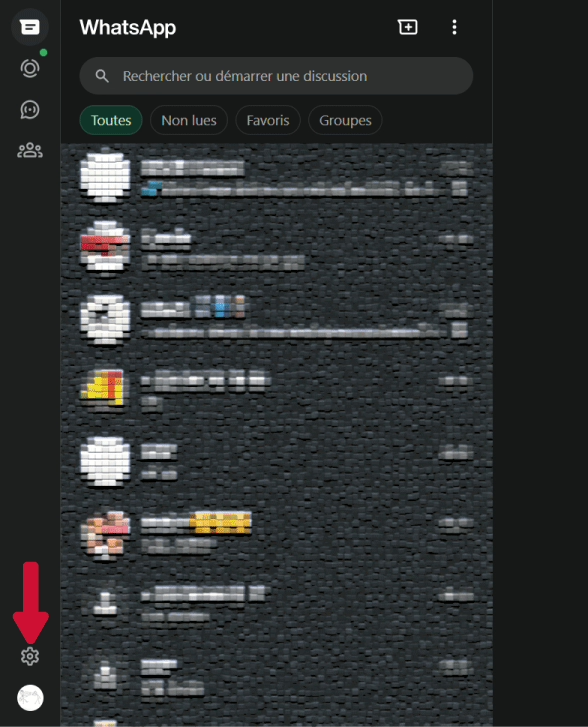
Paramètres
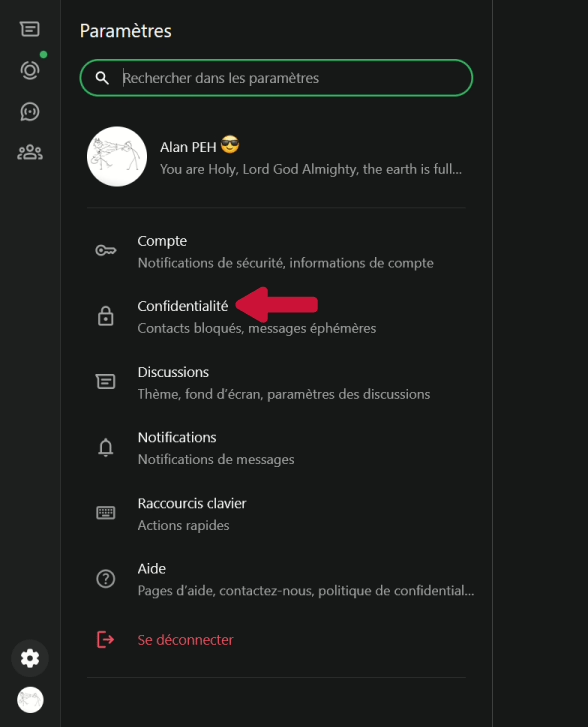
Option confidentialité
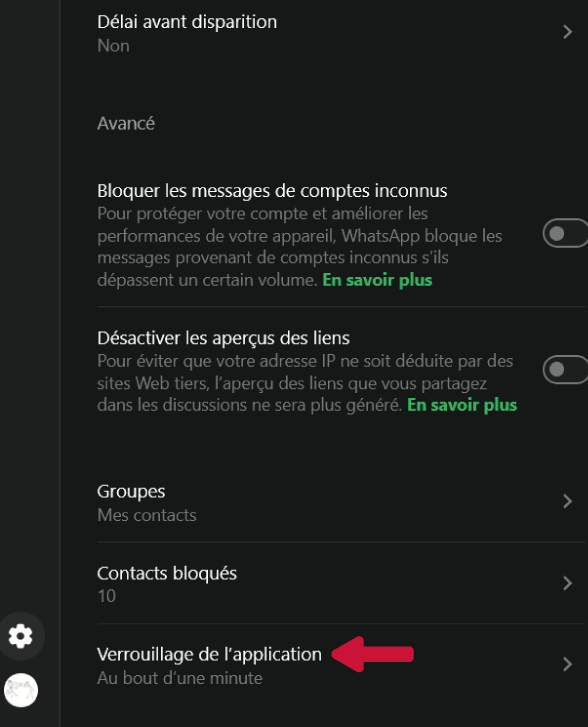
Option verrouillage
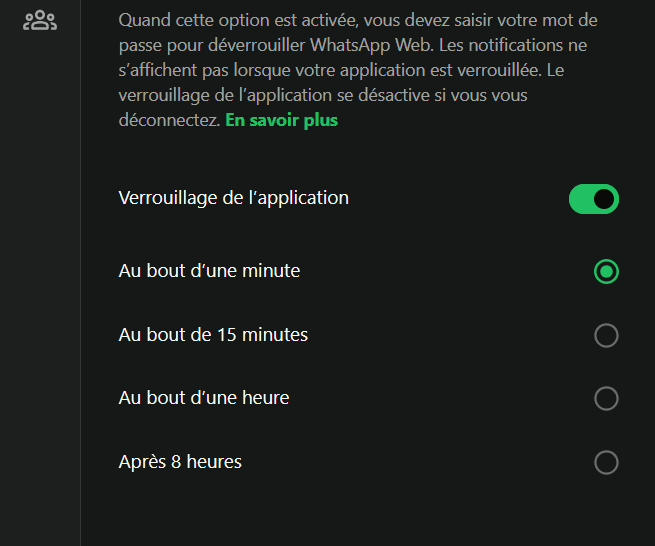
Choix de la durée avant le verrouillage
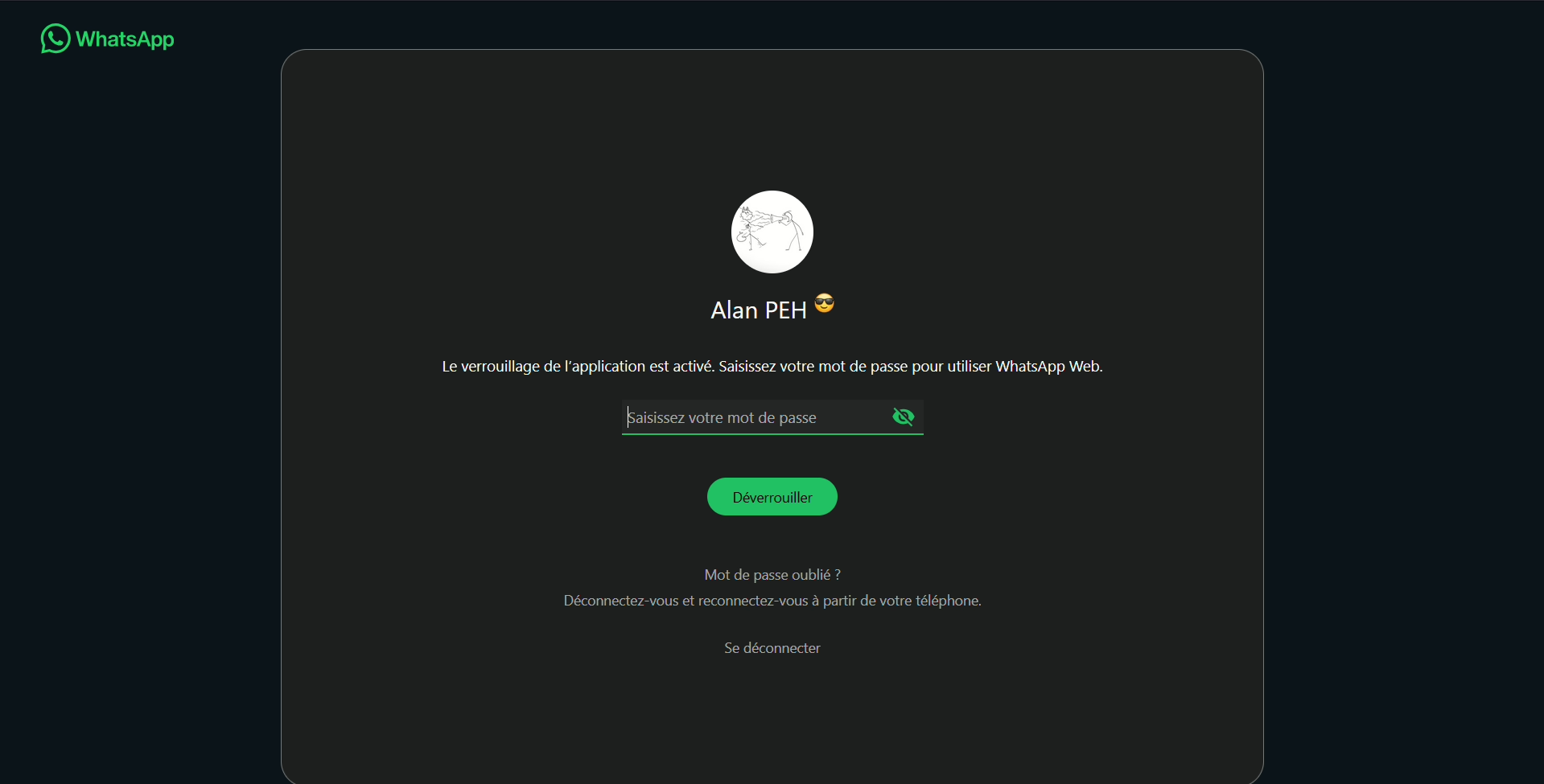
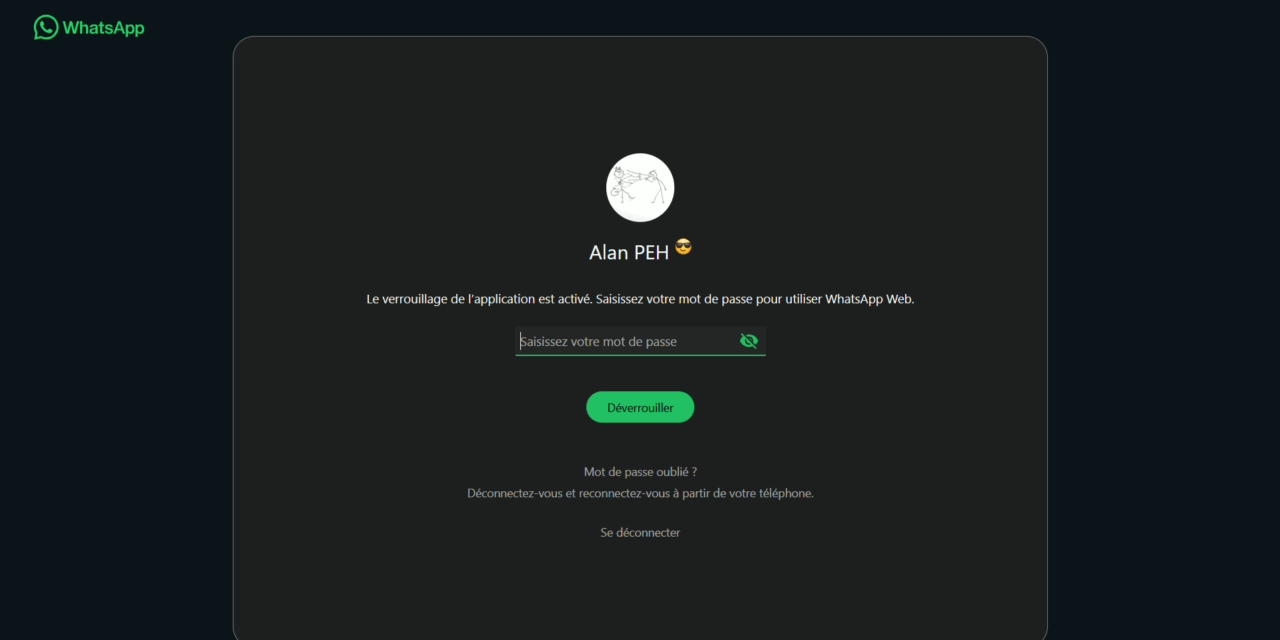
Session verrouillée
Choix de la durée avant le verrouillage
Session verrouillée
WhatsApp Web : verrouillez votre session